
ОБЗОР, НАСТРОЙКА, ИСПОЛЬЗОВАНИЕ
  |



| |
БЕСПЛАТНЫЕ АНТИВИРУСЫ, АНТИШПИОНЫ, СКАНЕРЫ, БРАНДМАУЭРЫ ОБЗОР, НАСТРОЙКА, ИСПОЛЬЗОВАНИЕ |
|
||
|
|
|||
| |
| Бесплатные антивирусы
• Антивирус Avira Free Antivirus- Установка Avira - Настройка Avira - Обзор Avira - Проблемы Avira • Антивирус avast! - Настройка avast! • Антивирус AVG Antivirus FREE - Настройка AVG Antivirus FREE • Антивирус Panda Cloud Antivirus - Настройка Panda Cloud • Антивирус COMODO Antivirus - Обзор COMODO - Настройка COMODO • Антивирус «Zillya! Антивирус» - Настройка «Zillya! Антивирус» Бесплатные антивирусные сканеры
• Утилита Dr.Web Curelt!• Утилита Kaspersky Virus Removal Tool • Cканер Panda ActiveScan • Сканер TrendMicro HouseCall • Сканер Microsoft Safety Scanner Бесплатные антишпионы
• Антишпион Spyware Terminator- Настройка Spyware Terminator • Антишпион Spybot - Search & Destroy - Пользование Spybot Search Destroy • Антишпион AVZ • Антишпион SUPERAntiSpyware • Антишпион Malwarebytes Anti-Malware Бесплатные брандмауэры
• Брандмауэр COMODO Firewall (файрволы) • Брандмауэр Windows Firewall Control • Брандмауэр SterJo NetStalker • Брандмауэр ZoneAlarm Free Бесплатные спам-фильтры
• Антиспам AGAVA Spamprotexx(антиспам) • Антиспам Mozilla Thunderbird Прочие полезности
• Ссылки на антивирусные сервисы
• Информация о зловредах |
Бесплатная антишпионская программа Malwarebytes Anti-Malware FreeMalwarebyt.es Anti-Malware Free — ограниченная бесплатная версия программы для поиска шпионских программ и модулей. Как и платный вариант с расширенным функционалом, ее можно скачать с сайта разработчика: http://www.malwarebytes.org. УСТАНОВКА После запуска установки подтвердите выбор языка (по умолчанию указан русский), нажав кнопку ОК (рис. 6.42). 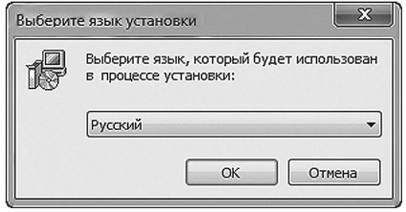
Рис. 6.42. Выбор языка установки Подтвердите намерение установить Malwarebyt.es Anti-Malware Free, нажав Далее. В следующем окне установите переключатель в положение Я принимаю условия соглашения и снова нажмите Далее (рис. 6.43). 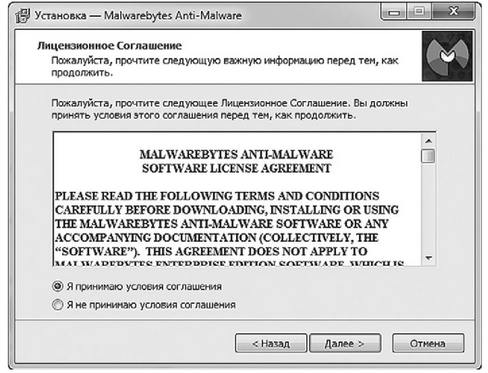
Рис. 6.43. Принятие условий лицензионного соглашения Пропустив следующее окно (нажмите кнопку Далее), вы перейдете к выбору места установки Malwarebytes Anti-Malware Free. Здесь, как и в следующем окне, все настроено оптимально, поэтому рекомендуем сразу нажать Далее. По умолчанию значок программы будет установлен на Рабочий стол (рис. 6.44). 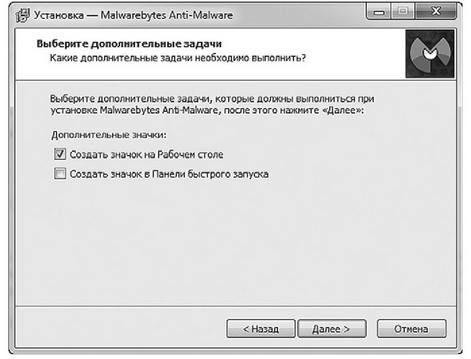
Рис. 6.44. Выбор расположения значков устанавливаемой программы В следующем окне нажмите кнопку Установить. Тем самым вы запустите копирование установочных файлов. После окончания инсталляции снимите флажок Включить бесплатный тестовый период Malwarebytes Anti-Malware PRO, чтобы отказаться от предложения использовать платную версию программы в течение тестового периода. Нажмите Завершить (рис. 6.45). 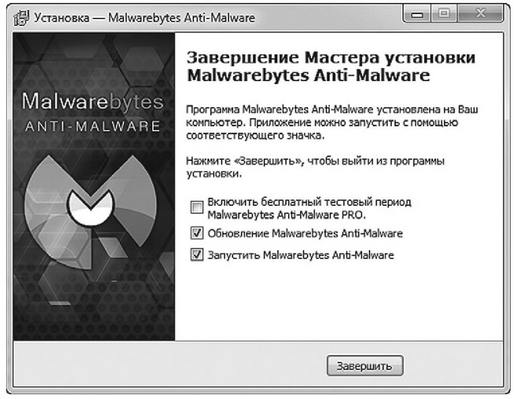
Рис. 6.45. Завершение установки ОБЗОР ПРОГРАММЫ Перед первым запуском антишпион обновится (рис. 6.46), после чего откроется главное окно программы. 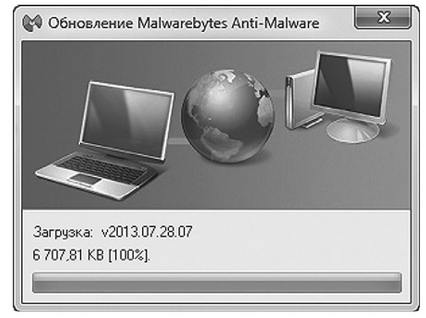
Рис. 6.46. Обновление Malwarebytes Anti-Malware Free Главное окно Malwarebytes Anti-Malware Free довольно удобно и представляет собой ряд вкладок, с содержанием которых можно ознакомиться в центральной части окна (рис. 6.47). 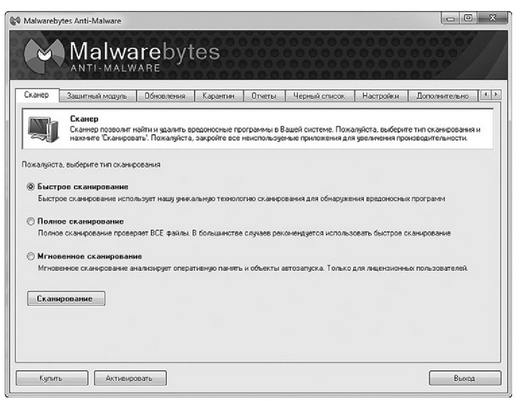
Рис. 6.47. Главное окно программы Рассмотрим вкладки подробнее: • Сканер — запуск проверки компьютера на наличие вредоносных программ; • Защитный модуль — защита компьютера в режиме реального времени (доступен в платной версии); • Обновления — для поддержания баз в актуальном состоянии следует периодически нажимать кнопку Проверить обновления (рис. 6.48); • Карантин — сюда помещаются копии всех найденных угроз (это дает возможность восстановить ошибочно удаленный файл) (рис. 6.49); • Отчеты — отчеты о результатах всех предыдущих проверок (рис. 6.50); • Черный список — список исключений, содержащий объекты, которые не будут сканироваться (рис. 6.51); • Настройки — общие настройки программы и настройки сканирования и обновлений (рис. 6.52); • Дополнительно — сведения о других продуктах компании Malwarebytes (рис. 6.53). 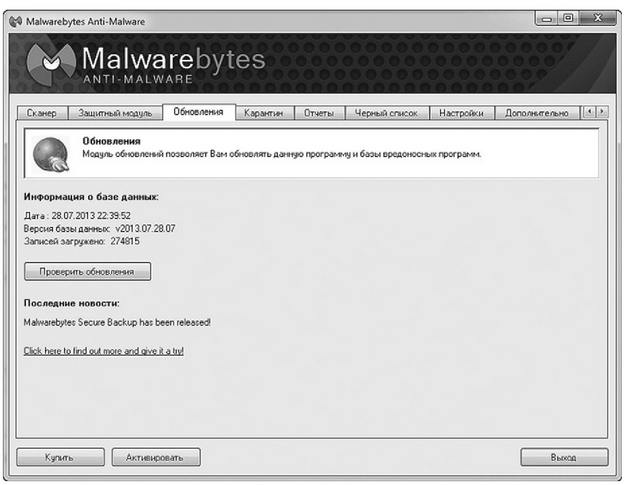
рис. 6.48, Вкладка Обновления 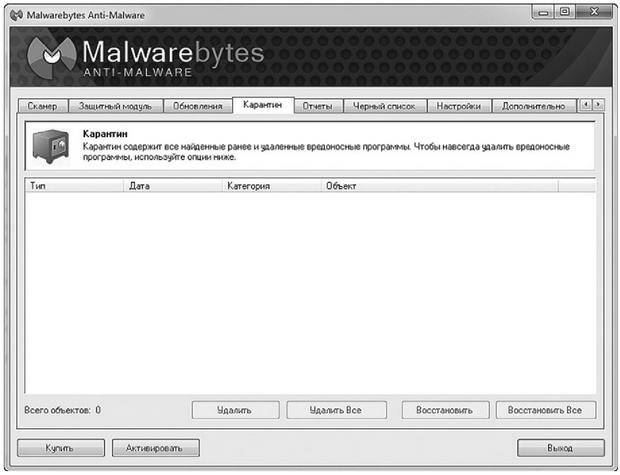
Рис. 6.49. Вкладка Карантин 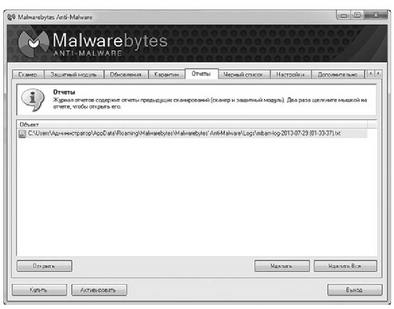
Рис. 6.50. Вкладка Отчеты 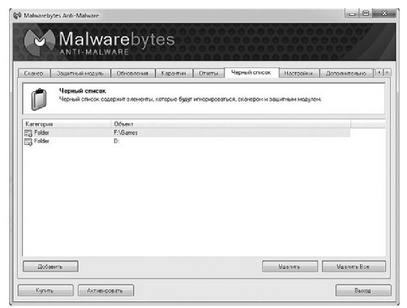
Рис. 6.51. Вкладка Черный список 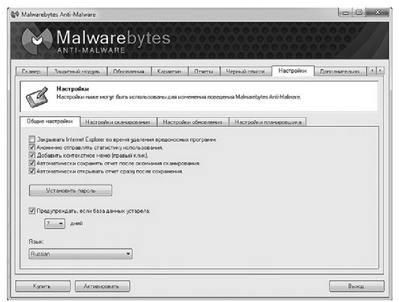
Рис. 4.52. Вкладка Настройки 
Рис. 6.53. Вкладка Дополнительно
ПРОВЕРКА КОМПЬЮТЕРА Для начала проверки откройте вкладку Сканер (см. рис. 6.47). Вам доступно два вида сканирования: • Быстрое — проверка наиболее подверженных заражению файлов; • Полное — проверка всех файлов на компьютере. Третий вид (Мгновенное сканирование) доступен только в платной версии продукта. Определившись с видом сканирования и установив переключатель в нужное положение, нажмите кнопку Сканирование и дождитесь результатов (рис. 6.54). 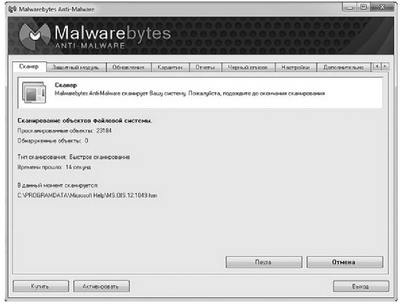
Рис. 6.54. Процесс сканирования После сканирования программа создаст текстовый файл-отчет, где будут отражены результаты проверки (рис. 6.55). 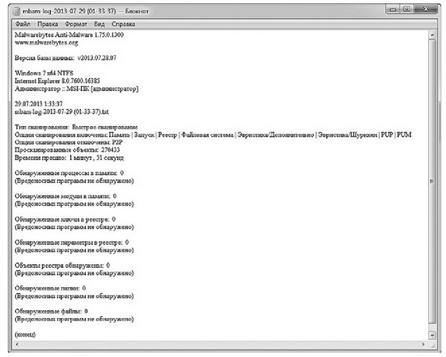
Рис. 6.55. Результаты проверки компьютера В совокупности с модулем защиты в режиме реального времени Malwarebytes Anti-Malware производит очень хорошее впечатление. К минусам можно отнести то, что в бесплатной версии доступен только сканер. Однако он очень быстро ищет угрозы и благодаря частым обновлениям всегда находится в актуальном состоянии. |
| avira-personal@yandex.ru |